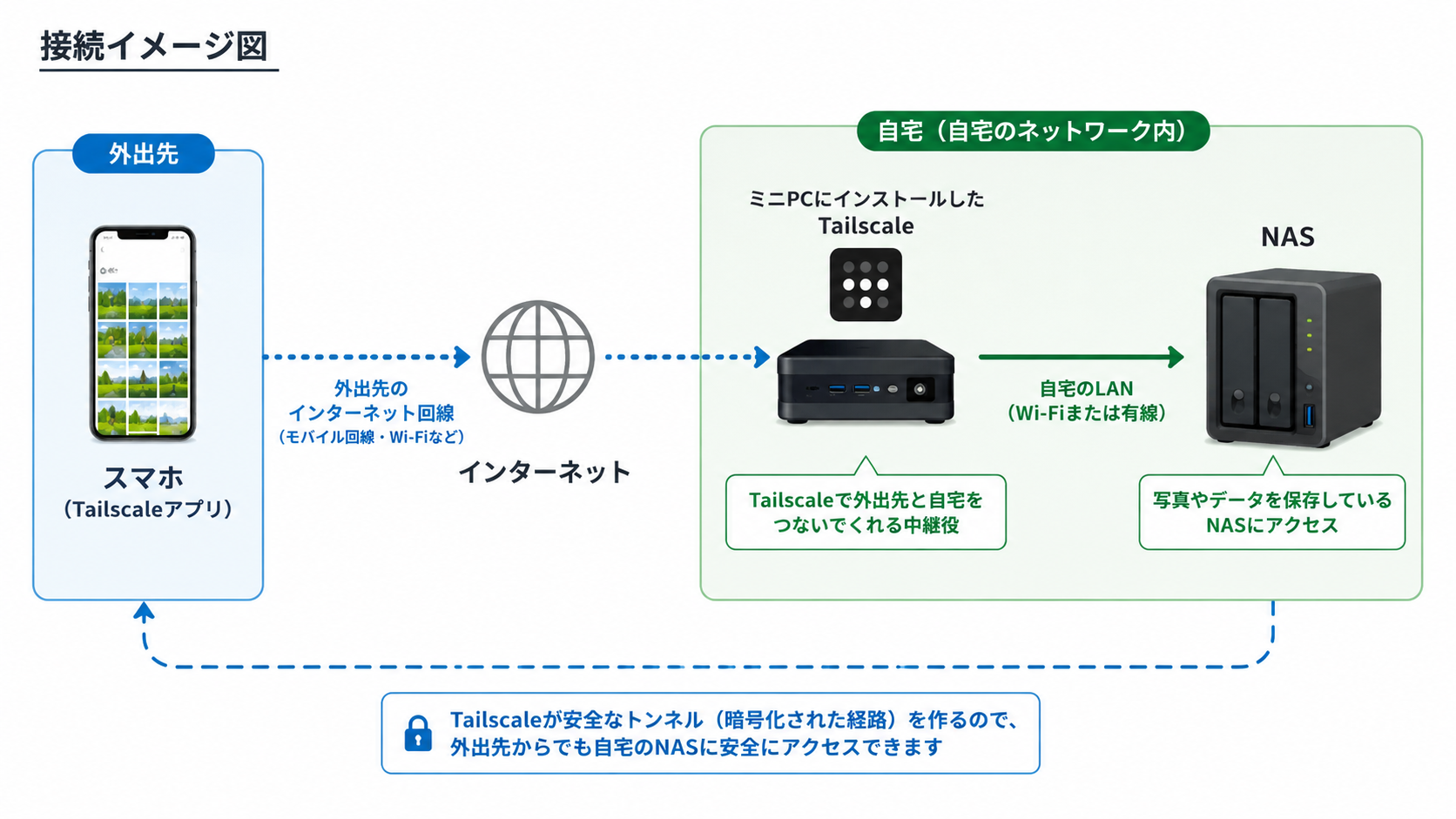
自宅のNASに保存してある写真、外出先から見れたら便利だと思いませんか?でもマンションだから外部からのアクセスが出来ないみたい、と諦めていました。
そんなとき、Tailscaleというサービスがあることを知り、外出先からも自宅NASの写真が見れるようになったんです。今回はそんなお話です。
はじめに
自宅のNASに保存してある写真を、外出先から見られたら便利だなと思ったことありませんか?
旅行先で昔の写真を見返したり、家族にすぐ写真を見せたりしたい場面は意外とあります。
スマホの容量を節約するために、写真をNASへ保存している人も多いと思います。私もそうです。スマホの容量がキツキツなんです。
ただ、「自宅のNASを外から見る」というのは、調べてみると難しい話ばかり出てきます。
- ポート開放
- VPN
- 固定IP
- DDNS
……正直、めんどくさいです。
しかも、うちはマンション回線なので、「そもそも外部アクセスできない場合がある」と書かれている記事も多く、半分あきらめていました。
そんな中で見つけたのが「Tailscale」です。
実際に試してみると、驚くほど簡単でした。
コマンド入力はたった1行で、基本的にはアプリをインストールしてログインするだけです。
この記事では、
- マンション回線環境
- パソコンの難しい設定なし
- コマンド操作(ほぼ)なし
という条件で、実際にNASへ外部アクセスできるようになった手順を、できるだけわかりやすくまとめます。
「難しいことは苦手だけど、外からNASの写真を見たい」という人の参考になればうれしいです。
今回やりたいこと
今回やりたいことは、とてもシンプルです。
「自宅のNASに保存してある写真を、外出先からスマホで見たい」
これだけです。
例えば、
- 旅行先で昔の写真を見返したい
- 実家で家族に写真を見せたい
- スマホ容量を節約したい
- Googleフォトなどのクラウド料金を増やしたくない
こんな用途を考えていました。
自宅のNASに写真を保存している理由
私は普段、写真をNASにまとめて保存しています。
NASなら、
- パソコンからも見られる
- スマホからも見られる
- 容量を増やしやすい
- 自宅にデータを置ける安心感がある
というメリットがあります。
ただし、家のWi-Fiにつながっている時しか見られないのが不便でした。
やりたい構成
イメージとしては、こんな感じです。
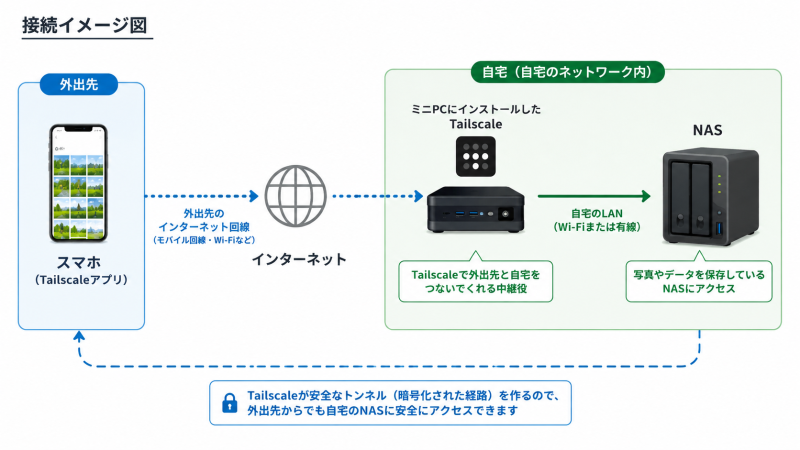
ポイントは、「Tailscale」を使うことで、外にいても自宅Wi-Fiにつながっているような感覚でNASへアクセスできることです。
やりたかった条件
今回、特に重視したのは次の3つです。
① 難しい設定をしたくない
コマンド入力や専門用語だらけの設定は避けたいと思っていました。
「アプリを入れて、ログインして、チェックを入れる」くらいの操作で済む方法が理想です。
② マンション回線でも使いたい
ネットで調べると、「ポート開放が必要」と書かれていることが多いです。
でも、マンション回線では自由に設定できない場合があります。
なので、「ポート開放をしなくても外部から使えること」が重要でした。
③ できれば無料で使いたい
写真を見るだけなので、高額なサービスは避けたいところです。
Tailscaleは個人利用なら無料でも十分使える範囲が広く、この点もかなり助かりました。
次の章では、「なぜ普通はNASの外部アクセスが難しいのか」を、専門用語をできるだけ減らして説明します。
なぜ普通は難しいのか
NASを外出先から見ようとすると、普通はいくつか「壁」があります。
実際、私も最初に調べ始めた時は、
- 専門用語が多い
- 説明サイトごとにやり方が違う
- 途中から意味がわからなくなる
という状態でした。
ここでは、「なぜ難しいと言われるのか」を、できるだけ簡単に説明します。
普通は「ポート開放」が必要
通常、自宅のNASを外から見るには、「ポート開放」という設定が必要と言われます。
これは簡単に言うと、
「インターネット側から、自宅NASへ入るための入口を作る」
という設定です。
たとえば家に例えるなら、
- 家の中にNASがある
- 外から入れるように玄関を開ける
そんなイメージです。
ただ、この設定はルーターの管理画面を触る必要があります。
しかも、
- どの番号を設定するのか
- どこに転送するのか
- セキュリティは大丈夫か
など、初心者にはかなり難しく感じます。
私も説明を読んでいる途中で、「これは無理かもしれない……」と思いました。
マンション回線だと、そもそもできない場合がある
さらに困るのが、マンション回線です。
マンションやアパートでは、建物全体でインターネット回線を共有していることがあります。
この場合、自分の家のルーターを自由に設定できないケースがあります。
つまり、
- ポート開放したくても設定できない
- 設定しても外からつながらない
ということが起こります。
ネットで調べると回避する方法もあるようなのですが、初心者目線では、
「マンション回線だと、普通の方法では難しいらしい」
くらいに理解しておけば十分です。
実際、私もここでかなり諦めかけました。
他の方法も、初心者にはハードルが高い
ほかにも外部アクセスの方法はいろいろあります。
例えば、
- VPNサーバーを自分で立てる
- 固定IPアドレスを契約する
- DDNSを設定する
などです。
ただ、これらも調べ始めると専門用語が一気に増えます。
しかも、
- 設定ミスでつながらない
- セキュリティ設定が必要
- トラブル時に原因がわからない
という問題もあります。
パソコンが好きな人なら楽しめるかもしれませんが、「写真を見たいだけ」の人には少し重すぎると感じました。
Tailscaleは、この面倒な部分をかなり減らしてくれる
そこで見つけたのが「Tailscale」です。
Tailscaleを使うと、
- ポート開放なし
- ルーター設定ほぼ不要
- コマンド操作なしでもOK
という形で、かなり簡単に外部アクセスができます。
実際にやってみると、
「こんなに簡単なら、もっと早く試せばよかった」
というのが正直な感想でした。
次の章では、「Tailscaleってそもそも何?」を、初心者向けにざっくり説明します。
Tailscaleとは?
ここまでで、
- 普通のNAS外部アクセスは難しそう
- マンション回線だとさらに大変
という話を書いてきました。
そこで登場するのが「Tailscale(テイルスケール)」です。
Tailscaleを一言でいうと
とても簡単に言うと、
「離れた場所にある機器同士を、安全につないでくれるサービス」
です。
例えば、
- 外出先のスマホ
- 自宅のパソコン
- NAS
- ミニPC
これらを、「同じ家のWi-Fiにつながっているような状態」にしてくれます。
難しい設定を自動でやってくれる
普通なら、
- ポート開放
- VPN設定
- 固定IP
- DDNS
などが必要になりがちです。
でもTailscaleは、そのあたりをかなり自動でやってくれます。
利用者側は、
- アプリをインストール
- 同じアカウントでログイン
基本的にはこれだけです。
もちろん内部ではいろいろ動いているのですが、使う側はあまり意識しなくて大丈夫です。
「難しいネットワーク設定を、裏側でいい感じにやってくれる」
という理解で十分だと思います。
今回の構成では「ミニPC」を中継役にする
今回の環境では、TailscaleをミニPCにインストールしています。
イメージとしてはこんな感じです。
このミニPCが、自宅ネットワークへの入口のような役割をしてくれます。
NAS本体に直接Tailscaleを入れられる場合もありますが、今回は「ミニPCを中継役にする方法」で設定しています。
無料でもかなり使える
Tailscaleには有料プランもありますが、個人利用なら無料でもかなり十分です。
私の用途では、
- スマホから写真を見る
- 自宅NASへアクセスする
程度なので、無料プランで問題ありませんでした。
セキュリティ面も安心感がある
「外から自宅へアクセスする」と聞くと、セキュリティが心配になる人も多いと思います。
私も最初は不安でした。
ただ、Tailscaleは通信が暗号化されていて、一般的な「ポートを直接開ける方法」より安心感があります。
しかも、
- ログインした機器だけ接続できる
- 自分のアカウントで管理できる
ので、初心者でも扱いやすい印象でした。
コマンド不要なのが本当に助かる
ネットワーク系の記事を読むと、
- 黒い画面(コマンドプロンプト)
- 英語のコマンド入力
- ターミナル操作
が出てくることが多いですが、今回はほぼ使っていません。(一回だけ使います)
アプリ中心で設定できたので、かなり気楽でした。
次の章からは、実際に行った設定手順を順番に紹介していきます。
今回の構成と使用機材
ここからは、実際に私が使った構成を紹介します。
といっても、特別な機材はほとんどありません。
「家にあるNAS」と「小型PC」を使った、ごく普通の家庭向け構成です。
今回の接続構成
今回の構成はこんな形です。
ポイントは、「ミニPC」にTailscaleを入れていることです。
このミニPCが、自宅ネットワークへの入口になっています。
使用した機材
今回使ったものは以下です。
| 機器 | 用途 |
|---|---|
| NAS(バッファローのNAS) | 写真やファイル保存 |
| ミニPC(BMAX B4 Plus) | Tailscaleを動かす |
| スマホ(iPhone16) | 外出先からアクセス |
なぜミニPCを使ったのか
実は、NASによっては直接Tailscaleをインストールできるものもあります。
ただ、私の持っているNASには、アプリをインストールする機能はありませんでした。そこで、以前買ったものの微妙に用途に困っていたミニPCを使うことにしました。
結果として、
- 設定が簡単
- トラブルが少ない
- 他にも使い道がある
ので、かなり満足しています。
ミニPCは高性能でなくてOK
ここで使うミニPCは、そこまで高性能でなくても大丈夫です。
写真を見る程度なら、
- Intel N100系
- 古いノートPC
- 小型省電力PC
で十分動きます。
実際、Tailscale自体はかなり軽いソフトです。
今回使ったミニPCは、以前このブログで書いたBMAX B4 Plusです。Intel N100搭載のミニPCで、小型省電力と、まさにうってつけでした。
「余っている古いPCを再利用する」という使い方もアリだと思います。
NASは同じ家のネットワークにつながっていればOK
NAS側は特別なことはしていません。
普段どおり、
- 家のWi-Fi
- 有線LAN
につながっていればOKです。
つまり、
「ミニPCにTailscaleをいれるだけでいい」
という構成になっています。
今回の方法の良かったところ
特によかったのは、
- ルーター設定をほぼ触らない
- ポート開放不要
- コマンド不要
- スマホアプリ中心
で進められたことです。
ネットワーク系は「途中で意味不明になる」ことが多いのですが、今回はかなりシンプルでした。
次の章から、実際の設定作業に入っていきます。
実際の設定手順
ここからは、実際に行った設定手順を順番に紹介します。
できるだけ「難しい操作なし」で進められる方法を書いていきます。
今回の流れは、
- Tailscaleのアカウント作成
- ミニPCへTailscaleをインストール
- スマホへTailscaleアプリをインストール
- スマホからNASへアクセス
という流れです。
Tailscaleのアカウントを作る
まずはTailscaleのアカウントを作成します。
手順
- Tailscale公式サイトへアクセス
- 右上にある「Get Started」を選択
- Googleアカウントなどでログイン
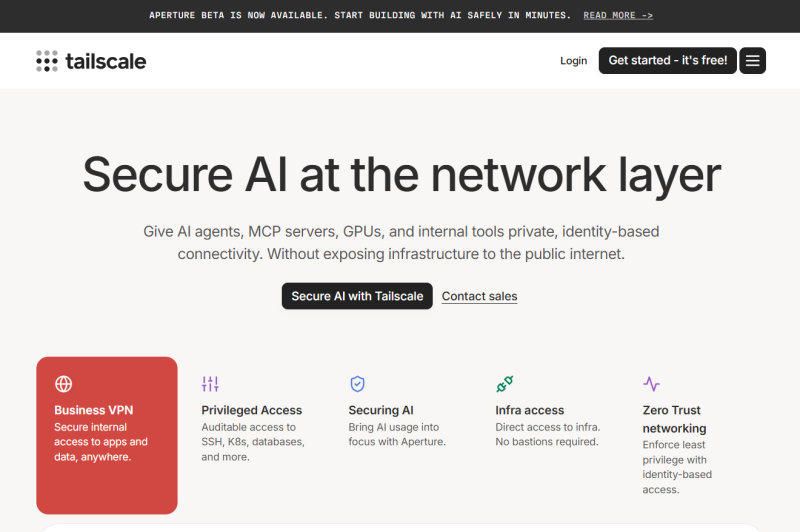
私はGoogleアカウントで登録しました。
新しくIDやパスワードを作らなくてよかったので、かなり楽でした。
ミニPCにTailscaleをインストール
次に、自宅に置いてあるミニPCへTailscaleを入れます。
手順
- ミニPCでTailscale公式サイトを開く
- Windows版をダウンロード
- 普通のソフトと同じようにインストール
- 起動後、先ほど作ったアカウントでログイン
これだけで、ミニPCがTailscaleネットワークに参加します。
アカウントの作成をPCで行っていれば、そのままダウンロードの案内も出てくるので簡単でした。
特別な設定はほとんどありませんでした。
接続できるとどうなる?
ログインすると、Tailscale管理画面にミニPCが表示されます。
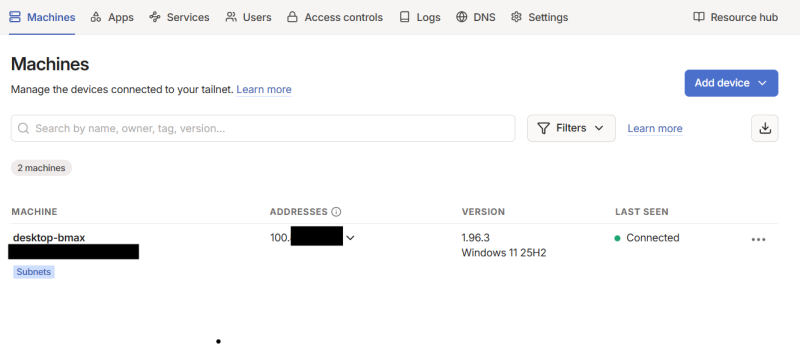
追加したPCが表示されればOKです。(水色の「Subnets」はこの時点では表示されていません)
ここまで来れば、自宅側の準備はかなり完了に近いです。
スマホにもTailscaleを入れる
次に、外出先で使うスマホへアプリを入れます。
iPhone / Android 共通
App Store または Google Playで、
「Tailscale」
を検索してインストールします。
PCでセットアップをしているとスマホアプリの案内も出てくるので、そちらからでももちろんOK!
ログイン
ミニPCで使ったものと同じアカウントでログインします。
すると、スマホも同じTailscaleネットワークへ参加します。
さきほどの一覧にスマホも追加されていると思います。
スマホから自宅ネットワークへ接続
スマホでTailscaleアプリを開くと、接続スイッチがあります。
これをONにします。
初回だけ、
- VPNを追加しますか?
- 接続を許可しますか?
のような確認が出ます。
これはTailscaleが安全な通信経路を作るために必要なものなので、「許可」でOKです。
NASにはまだつながらない
この時点でミニPCとスマホが、インターネット越しでもつながるようになりました。
ミニPCでファイル共有などをしていれば、家にいるときと同様に外出先からもスマホでアクセスできると思います。
ただしまだ、NASには接続できません。
一つだけコマンドを打つ必要があります。最初で最後の試練だと思って頑張ってください。
NASにつながるおまじない
ミニPC側でコマンドを打つ必要があります。
ウィンドウズマークを右クリックすると出てくるメニューから、「ターミナル」を選んでください。
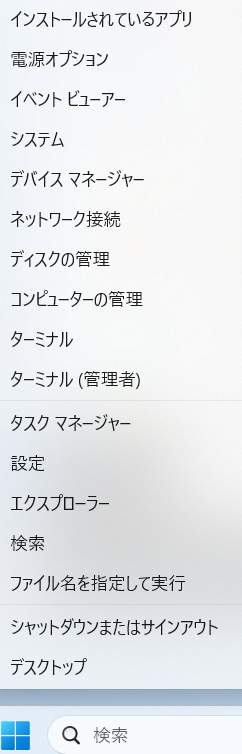
黒い画面が出てきますが落ち着いて。
ここでコマンドを入れます。
1 | ipconfig |
上記コマンドをいれると、何やら表示されます。
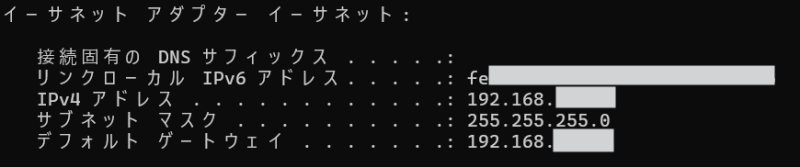
このような感じで出てくるので、IPv4アドレスというところの数字を見てください。
「192.168.1.2」などとなっていたら、下のコマンドの通りでよいです。最後の「2」は「0」にする必要があります。もし「192.168.10.3」などの場合は、「192.168.10.0/24」にします。
1 | tailscale set --advertise-routes=192.168.1.0/24 |
コマンドをコピーして、黒い画面で右クリックを押せば自動的に貼り付けされますので、エンターキーを押せばOKです。
管理画面からも設定
Tailscaleの管理画面へ行くと、ミニPCのところに「Subnets」と水色表示が付いたかと思います。
右にある「・・・」を押して、「Edit route settings」を選択すると、先ほどコマンドで入れた数字があると思うのでチェックをつけてセーブします。
これで設定はおしまいです。お疲れさまでした。
NASへアクセスしてみる
ここまで来たら、いよいよNASへアクセスします。
方法はNASによって少し違う
例えば、
- ブラウザでNASのアドレスを開く
- NAS専用アプリを使う
- ファイルアプリから開く
など、NASによって方法が変わります。
私の場合
私の場合は、iPhoneのファイルアプリからアクセスしました。
すでに家の中からはアクセスできるように設定してあるのですが、いつも通り操作するだけで、何も変更することなくアクセスできました。
外出先なのに、自宅Wi-Fi内にいるような感覚でつながる
ということです。
正直、もっと難しい設定が必要だと思っていました。
うまくつながらない時の確認ポイント
もし接続できない場合は、まず次を確認するとよいです。
ミニPCの電源は入っているか
当然ですが、ミニPCがOFFだと接続できません。
常時起動にしておくのがおすすめです。
スマホ側のTailscaleがONになっているか
VPN接続がOFFだと、自宅へつながりません。アプリからスイッチをONにしましょう。
NASのアドレスが間違っていないか
家の中でアクセスしている時と同じアドレスを使います。まずはWi-Fiでアクセスできるかを確認し、その後Wi-Fiを切った状態でTailscaleを試してください。
実際にやってみた感想
設定前は、
- VPN
- ネットワーク
- 外部アクセス
という言葉だけで身構えていました。
でも実際は、
「アプリを入れてログインしたら、普通につながった」
という感覚です。
特に、
- コマンドほぼ不要
- ルーター設定ほぼ不要
- マンション回線でもOK
だったのはかなり助かりました。
実際に使ってみた感想
設定が終わって実際に使い始めてみると、最初に感じたのは、
「本当に普通に使える」
ということでした。
もっと「VPNを使っている感」があるのかと思っていたのですが、実際にはかなり自然です。
写真を見るだけなら十分快適
今回の目的は、
- NASに保存した写真を見る
- 必要なファイルを確認する
くらいだったので、速度面で特に不満はありませんでした。
もちろん、自宅回線やスマホ回線の速度には多少影響されます。
ただ、普通に写真を見る程度なら、
- 読み込みが極端に遅い
- 使い物にならない
という感じではありませんでした。
「外出先から自宅のNASを見ている」と考えると、かなり快適です。
“家の中の延長”みたいな感覚
使っていて面白かったのが、この感覚です。
外にいるのに、
- NASへアクセスできる
- 家の中と同じアドレスで開ける
- 普段と同じアプリが使える
ので、
「家のWi-Fiがそのまま伸びてきた」
みたいな感覚があります。
難しい設定をした意識があまりないのに、ちゃんと外からつながっているのが不思議でした。
マンション回線でも使えたのが大きい
個人的には、ここが一番大きかったです。
これまで、
- マンション回線だから無理
- ポート開放できない
- 外部アクセスは難しい
と思っていました。
でもTailscaleでは、そのあたりをあまり気にせず使えました。
「もう外部アクセスは諦めるしかないかな」と思っていたので、これはかなり嬉しかったです。
コマンド操作がほぼ不要だった
これは初心者じゃなくても助かりますよね。
ネットワーク系の記事では、
- コマンド入力
- PowerShell
- ターミナル
- Linux操作
などが出てきがちです。
でも今回は、
- アプリをインストール
- ログイン
- コマンド1行(確認を入れると2行)
- スイッチON
くらいで進められました。
「詳しくない人でも触りやすい」というのは、かなり大きいと思います。
注意点も少しある
便利だった一方で、気づいた点もありました。
ミニPCは起動しておく必要がある
今回の構成では、ミニPCが中継役になっています。
そのため、
- 電源OFF
- スリープ状態
だと接続できません。
なので、
- 常時起動
- スリープ無効
にしておきます。
ここで省電力PCというのが効いてきます。
外では通信量に注意
写真を見る程度ならそこまで大きくありませんが、動画や大量ファイルを扱うと通信量は増えます。
モバイル回線を使う場合は、その点は少し注意が必要です。
今のところかなり満足
現時点では、
- 設定が簡単
- 普通に使える
- マンション回線でもOK
- 無料で始められる
という点で、かなり満足しています。
「外からNASへアクセスしたいけど難しそう」
と思っている人には、かなり試しやすい方法だと思いました。
次の章では、今回の内容を簡単にまとめます。
まとめ
今回は、Tailscaleを使って、自宅のNASへ外出先からアクセスする方法を紹介しました。
最初は、
- 外部アクセスは難しそう
- マンション回線では無理そう
- ネットワーク知識が必要そう
というイメージがかなり強くありました。
実際、調べ始めた時点では、
- ポート開放
- DDNS
- VPN
- 固定IP
など、知らない言葉ばかりで少し挫折しかけました。
実際にやってみると意外と簡単だった
でも、Tailscaleを使った方法では、
- アプリをインストール
- 同じアカウントでログイン
- 接続をON
という流れで、かなり簡単に使い始めることができました。
特に良かったのは、
- コマンド操作ほぼ不要
- ルーター設定不要
- マンション回線でも利用できた
という点です。
「ネットワークに詳しくない人でも試しやすい」というのは、本当に大きいと思います。
“NASをもっと活用できる”ようになった
これまでは、
「NASは家の中だけで使うもの」
という感覚がありました。
でも外出先からアクセスできるようになると、
- 昔の写真を見る
- 必要なファイルを確認する
- 家族へデータを見せる
など、使い道がかなり広がります。
せっかくNASを持っているなら、これはかなり便利でした。
同じ悩みの人にはおすすめ
もし、
- マンション回線だから諦めていた
- ポート開放が難しくて止まっていた
- コマンド操作が苦手
という人がいたら、Tailscaleはかなり試しやすい方法だと思います。
もちろん環境によって細かい違いはありますが、
「まずは一度やってみる」
価値は十分あると感じました。
今後やってみたいこと
今回は「スマホから写真を見る」のが目的でしたが、今後は、
- パソコンから自宅ファイルへアクセス
- 外出先から動画視聴
- 家族共有
- 他の自宅機器への接続
なども試してみたいと思っています。
また新しく試したことがあれば、追記したいと思います。

コメント