導入
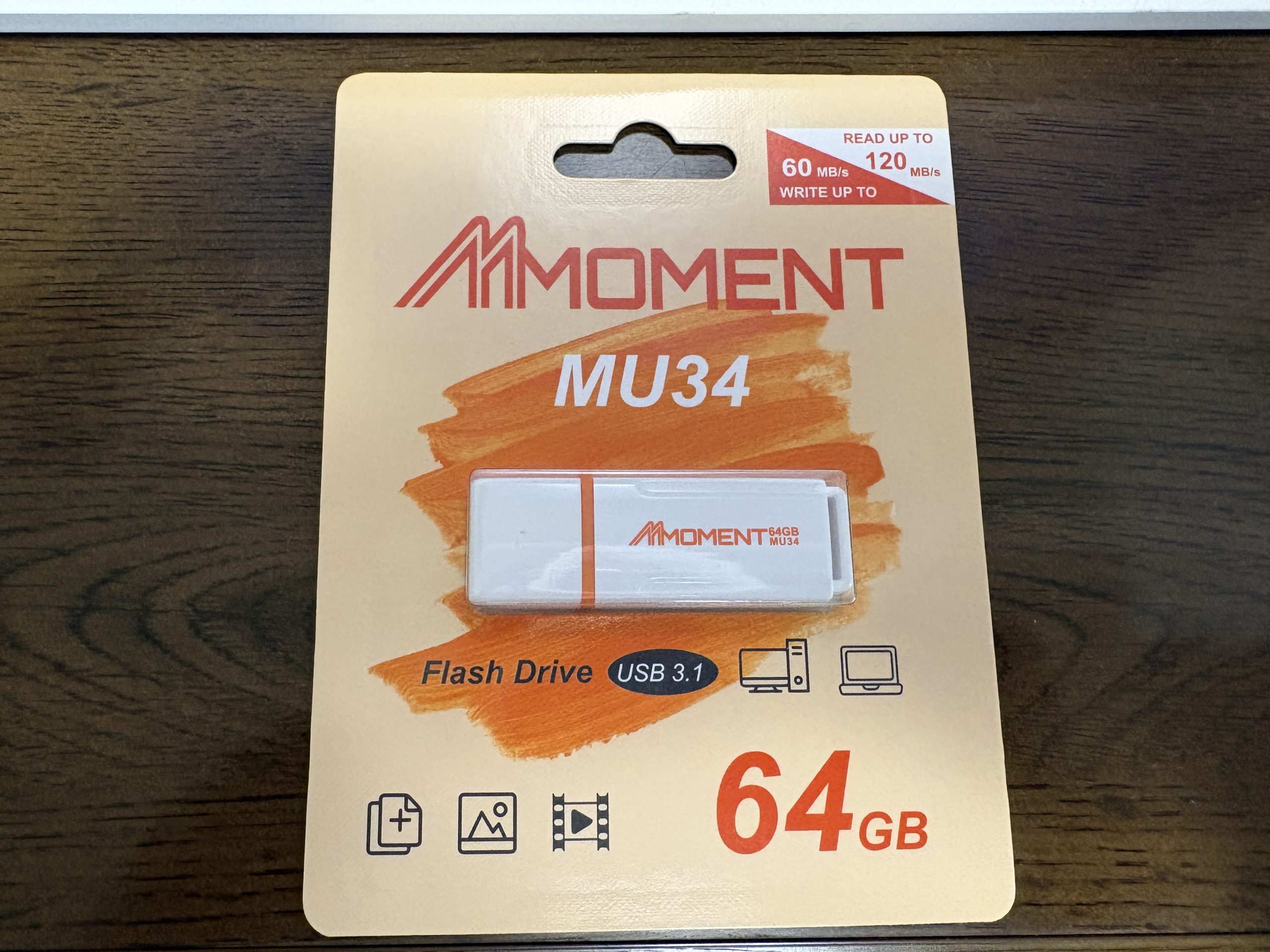
- AmazonセールでUSBメモリが安かったので購入
- 最近は大容量USBメモリもかなり安価になっている
- 一方で、容量詐称や極端に低速な製品も存在する
- 今回は購入したUSBメモリを実際に検証してみる
- 最後にVentoyを使って実用的なインストールUSBメモリを作成する
AmazonセールでUSBメモリを購入
購入したUSBメモリの概要
今回購入したUSBメモリはこちらです。
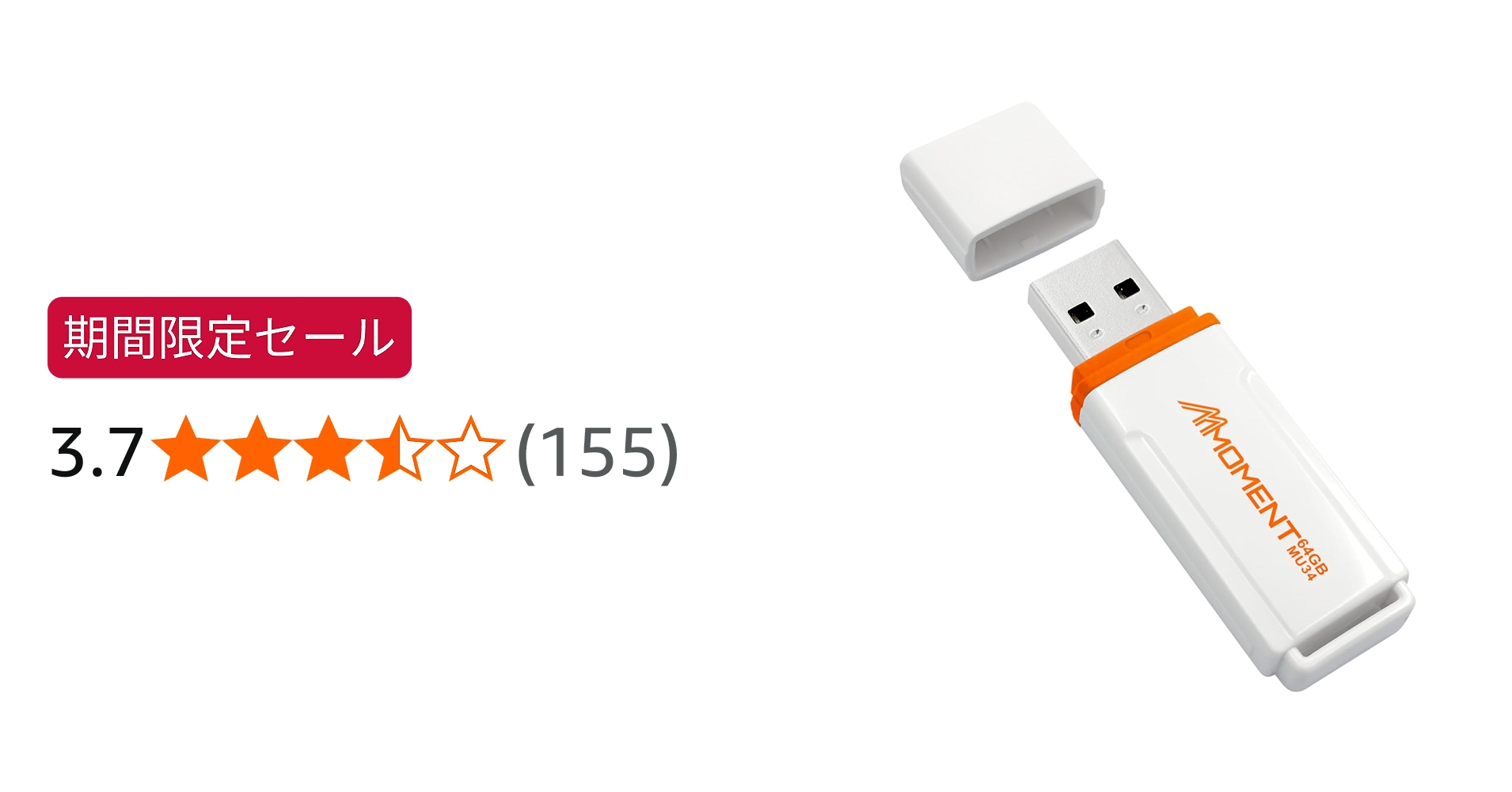

Amazonセールで1,259円。通常は1,399円で、10%引きとなっておりました。
MMOMENT というメーカーの MU34 64GB USBメモリです。USB3.1対応のためあまり速くはないようですが、最大読込120MB/sと書いてあります。
正直どのUSBメモリを買えばいいのか悩み、ランキング上位のKIOXIA製品にしようかと考えていたのですが、口コミなどを見ると書き込み速度が壊滅的だと書かれていたんです。
USB2とUSB3とでは速度がかなり違うはずなので、USB3対応で出来るだけ安いUSBメモリを探していたところ、このUSBメモリを見つけました。販売サイトには、最大読込120MB/s、最大書込60MB/sと書かれていたのでこの製品に決めました。
なぜ購入したのか
最近はUSBメモリを利用したデータのやりとりって、ほとんどなくなりましたよね。
私もUSBメモリを使うのはOSのインストール時が主な用途となっています。
ほとんど使わなくなったUSBメモリですが、持っているUSBメモリを確認したところ規格の古いものや容量の小さいものばかりだったので、Amazonセールを利用して少し大きめのUSBメモリを購入しました。
外観チェック
商品パッケージはこんな感じ
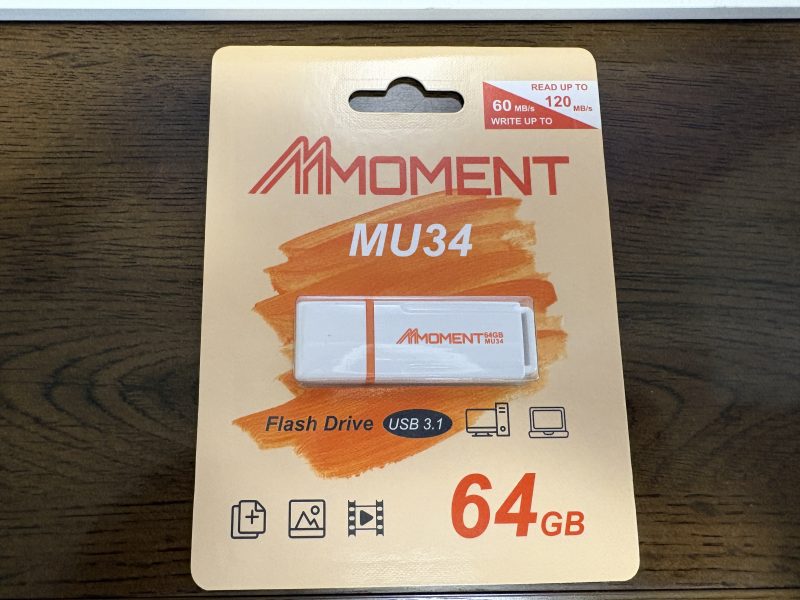
商品も、販売ページと変わらないですね。
白いボディーにオレンジの差し色。USBメモリらしからぬ、なかなかおしゃれなカラーリングです。
USB3.1対応で、こちらも販売ページ通りですね。
USBメモリの性能をベンチマーク測定
使用したベンチマークソフト
それではさっそくベンチマークを取っていきます。
使用するソフトはもちろんCrystalDiskMarkです。
ベンチマーク結果
結果は以下の通り。
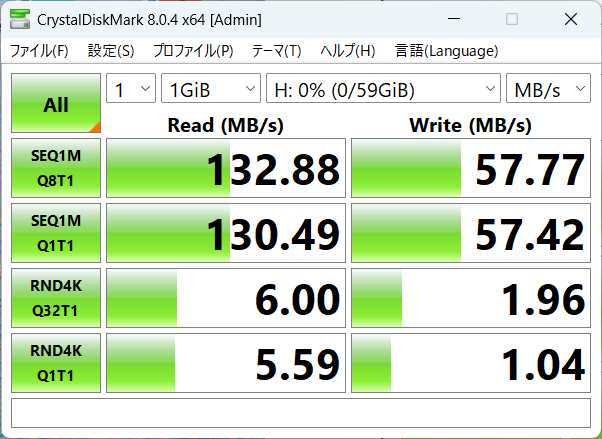
シーケンシャルリード:132MB/s、シーケンシャルライト:57MB/sで、仕様通りの速度が出ているようです。まったくもって問題ないです。
容量詐称がないかチェックしてみる
容量詐称USBメモリとは?
続いては容量詐称を確認します。
実際に見たことはないのですが、大手メーカー以外のUSBメモリには、容量詐称のものが存在するのだとか。
容量詐称とは、たとえば製品自体は512GBだと表記しておいて、実際にはもっと全然少ない容量しかないという詐欺的商品です。しかも困ったことに、OS上の表記も詐称して、この場合は512GBと表示されるそうなんです。
そのため念のため、容量詐称が行われていないことをチェックすることにしました。
H2testwで検証する方法
容量チェックの定番は、H2testwというソフトで検査するらしいです。

このサイト、もしくはソフトの名前で検索をかけてダウンロードしてください。ファイルを解凍して中にあるexeファイルを実行します。
実際の検証結果
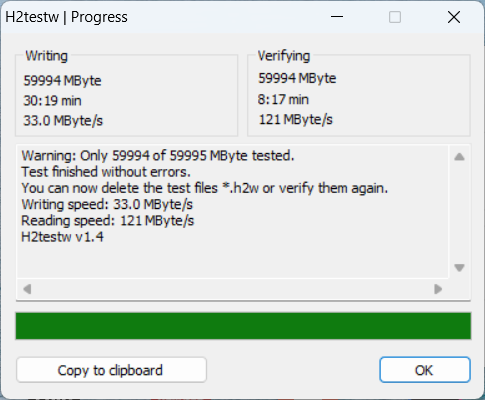
実行には30分くらいかかりましたが、無事、エラーなしと出ました。
容量詐称はなかったということのようで安心です。
Amazonセールで結構安いUSBメモリを購入したのですが、読み書き速度も問題なし、容量も表記通りと、満足のいくものが買えました。
Ventoyを使ってインストールUSBを作成
さて、せっかく64GBのUSBメモリを買ったので、最近知ったこちらのソフトを試していきます。
Ventoyとは?
Ventoyというソフトなんですが、これ、1つのUSBメモリに、複数のインストール媒体を入れておき、起動時に選んで実行できるらしいんです。
今までは、Windows11のインストールUSBメモリ、Windows10のインストールUSBメモリ、uBuntuのインストールUSBメモリ、と、複数のUSBメモリを用意するか、毎回作り直すかしなくてはならず、なかなか面倒でした。
これを、1本のUSBメモリにまとめられるらしいんです。想像するだけで便利ですよね!
Ventoyのインストール方法
インストールは簡単でした。まずは以下のページからVentoyをダウンロード。

とはいえ、このページから直接はダウンロード出来ないようで、ファイル名をクリックするとSourceForgeへジャンプするので、そこからWindows用のファイルをダウンロードしました。
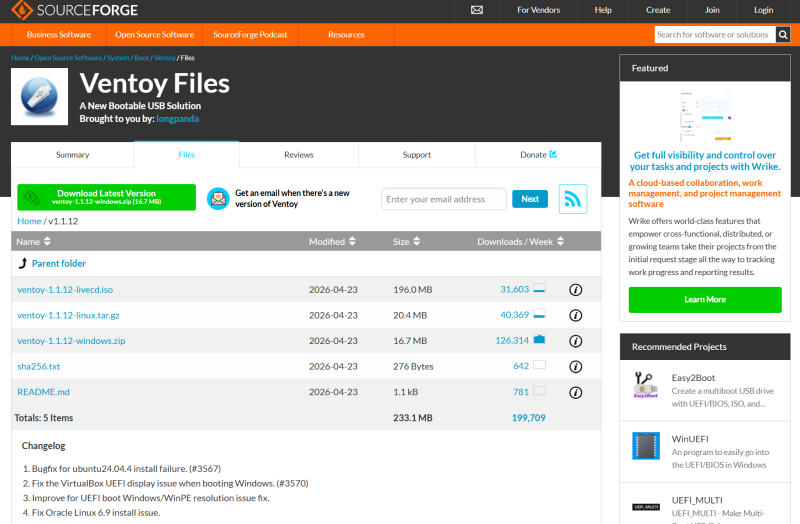
ダウンロードしたら任意の場所に展開すれば、準備は完了です。
Ventoy2Disk.exeを実行すれば、USBメモリの作成画面です。
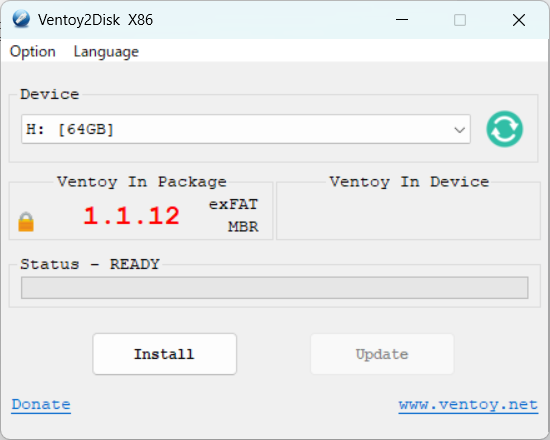
まずは、Languageを開いて日本語化します。そうすればメニューも日本語化されるので、設定内容がわかりやすくなります。
設定する箇所は、オプション内のパーティションのスタイル。ここでGPTを選択。
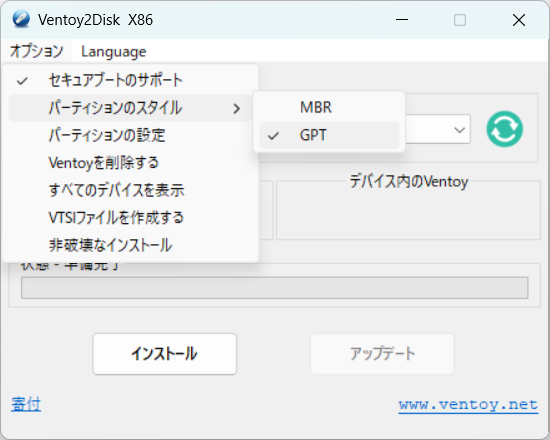
続いて、パーティションの設定。こちらを選択すると、別ウィンドウが開きました。
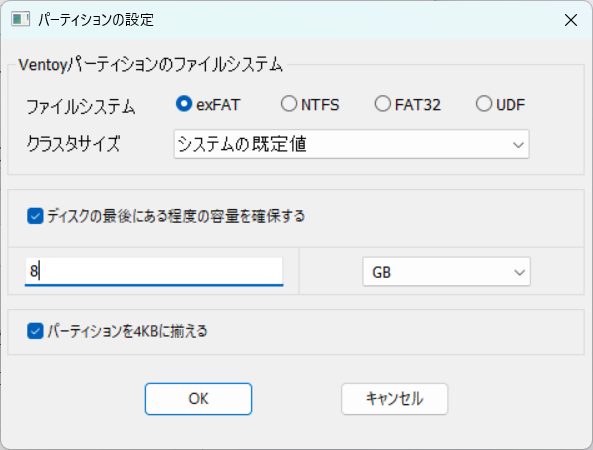
通常のUSBメモリのように利用できる容量を設定する画面です。
「ディスクの最後にある程度の容量を確保する」にチェックをいれて、その下に容量を入力。今回は、64GBの容量に対して8GBを指定しました。
これで、ISO用の容量は、64-8=56GBということになります。ISOファイルは5~7GBあるものの多いので、ISOは8種類くらい入れられる感じですね。ものにもよりますが。
OKを押して元のウィンドウに戻り、インストールをクリックすればVentoyの作成開始です。
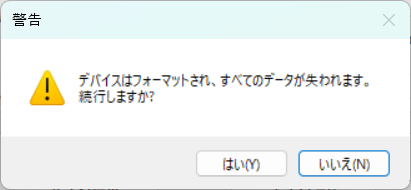
よくある警告が出ますので、USBメモリが間違っていなければ、はいを押して作成を待ちましょう。
これで完了なのですが、先ほど確保した8GB分のUSBメモリ領域は、手動で追加設定が必要です。
Windowsボタンを右クリックして「ディスクの管理」を開き、USBメモリを見てみます。

後ろに、設定した8GBの未割当領域が出来ているので、右クリックからボリュームの割り当てを実施します。ボリュームラベルはわかりやすい名前を付ければOKです。
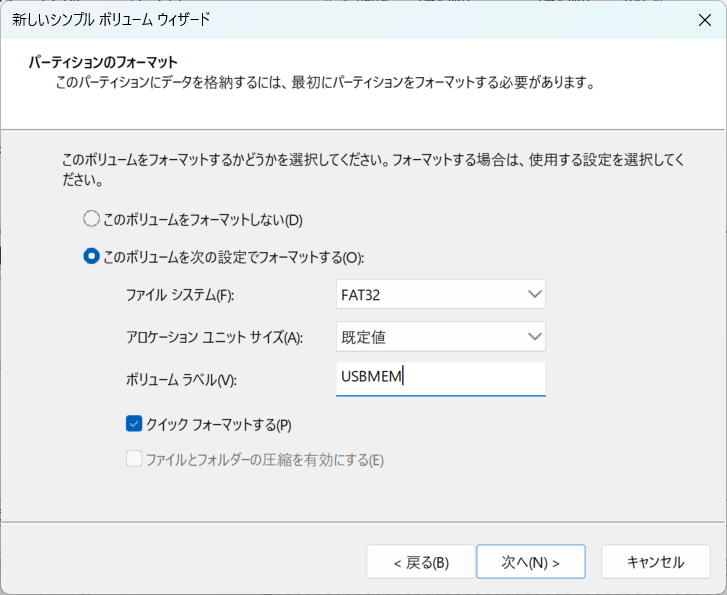
お疲れさまでした。これでVentoyのUSBメモリが作成できました。
ISOファイルをコピーする
あとはこのメモリに、好きなISOファイルを入れていくだけですね。
「Ventoy」というボリュームにISOファイルを入れればよいのですが、「ISO」というフォルダを作り、その中にISOファイルをコピーしました。
とりあえず手元にあったWindows11とWindows10のISOファイルを入れてみました。
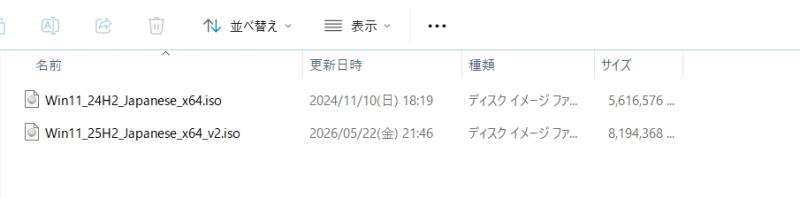
使っていて必要になったISOファイルをどんどん入れていけばいいですね。
実際に起動してみる
実際にUSBメモリを刺し、bootメニューからUSBメモリを指定して起動すると、ブルースクリーンが表示されました。
何やら不穏な空気でしたが、これは想定の範囲内。どうやらセキュアブートが有効になっていると、初回起動時にひと手間必要とのこと。

上記公式サイトに説明がありますが、ブルースクリーンの指示に従っていき、USBメモリ内に格納されているkeyファイルを登録すればよいそうです。
知らないとちょっとびっくりしますが、やること自体は簡単。公式サイトの動画に沿って操作して再起動をすれば、見事、ventoyの画面が表示されました。
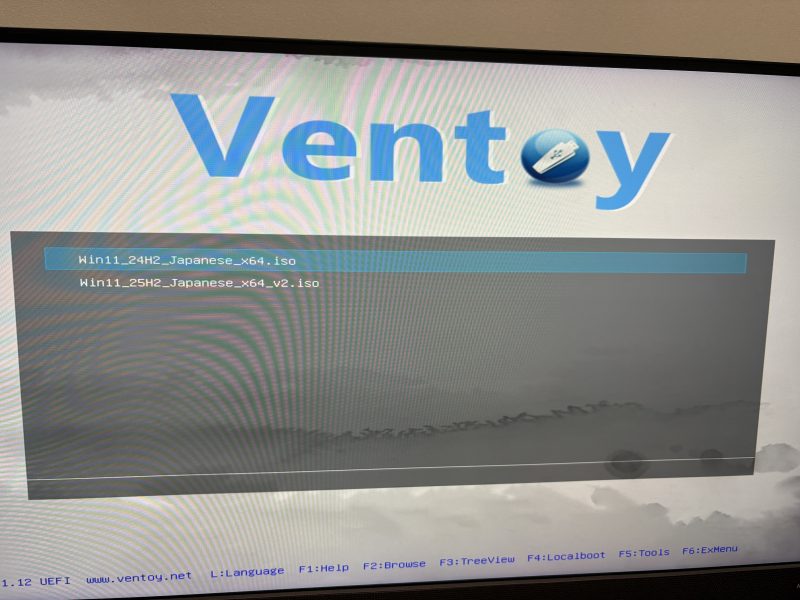
Ventoyの活用例とメリット
今回は、Amazonセールで格安で購入したUSBメモリにVentoyを導入しました。
Ventoyの最大のメリットは、USBメモリ内に複数のISOファイルを保存できることです。従来の方法では、Windowsインストール用USBやLinuxインストール用USBなど、用途ごとに別々のUSBメモリを用意する必要がありました。しかしVentoyなら、1本のUSBメモリに複数のISOファイルを保存し、起動時に選択するだけで利用できます。
今回はWindows11とWindows10のISOファイルを保存しましたが、それ以外にもubuntuなどのLinuxディストリビューションや、システム復旧ツール、メモリ診断ツールなどを入れると便利そうです。
自作PCの組み立てや、家族・知人のPCメンテナンス時などに、複数のUSBメモリを用意する必要がなくります。
また、ISOファイルの更新も簡単で、古いISOファイルを削除して新しいISOファイルをコピーするだけ。USBメモリの作成が不要になるので、手間が大幅に減ります。
USBメモリ1本で複数の起動環境を持ち歩けるVentoyは、パソコン好きな方だけでなく、トラブル対策用のUSBメモリを用意したい方にもおすすめです。
まとめ|安いUSBメモリでも検証すれば安心して使える
今回は、Amazonセールを利用して購入したUSBメモリを、ベンチマークテストと容量チェックで検証してみました。
USBメモリは手軽に購入できますが、容量詐称品や性能の低い製品が流通していることもあります。そのため、購入後は速度測定と容量チェックを行い、本当に仕様通りの性能が出ているか確認しておくと安心です。
今回のUSBメモリはベンチマーク結果も良好で、容量詐称も見られませんでした。インストール用やデータ保存用として十分実用的で安心して利用できることが確認できました。
さらにVentoyを導入することで、複数のOSやメンテナンスツールを1本のメディアでまとめられました。いざというときに活躍してくれると思います。
USBメモリを購入したら、
- ベンチマークで速度を確認
- H2testwなどで容量詐称をチェック
- Ventoyなどの便利ツール活用も検討する
という流れがお勧めです。
せっかく購入したUSBメモリです。単なるデータ保存用ではなく、いざというときに役立つ「万能レスキューUSB」として、1本用意して活用してみてはいかがでしょうか?

コメント